대용량 PDF 파일 용량을 효과적으로 줄이는 방법
컴퓨터로 문서 작업을 하다 보면 PDF 파일의 크기가 1기가바이트(GB)를 넘어가서 곤란한 경우가 생깁니다. 파일이 너무 크면 이메일이나 메신저로 전송하기 어렵고, 파일을 열거나 페이지를 넘길 때마다 컴퓨터가 느려지기도 합니다. PDF 파일의 용량이 이렇게 커지는 가장 큰 원인은 대개 문서 안에 포함된 고해상도 이미지와 눈에 보이지 않는 메타데이터 때문입니다. 몇 가지 간편한 방법을 이용하면 글자의 가독성을 유지하면서도 용량을 크게 줄일 수 있습니다.
PC용 무료 프로그램을 통한 로컬 압축
인터넷에서 흔히 이용하는 무료 온라인 압축 사이트들은 보통 한 번에 올릴 수 있는 파일 용량을 200메가바이트(MB)에서 500메가바이트 내외로 제한하는 경우가 많습니다. 그렇기 때문에 1기가바이트가 넘는 초고용량 파일은 사이트에 업로드조차 되지 않는 문제가 발생합니다. 이럴 때는 컴퓨터에 직접 설치해서 사용할 수 있는 PC용 무료 프로그램인 알PDF를 활용하는 것이 가장 좋습니다.
알PDF 프로그램을 실행한 뒤 상단 메뉴에 있는 도구 탭에서 PDF 압축 버튼을 선택합니다. 용량을 줄여야 하는 대용량 파일을 추가한 다음, 압축 옵션을 높음으로 설정하고 적용을 누르면 압축이 진행됩니다. 이 방식은 문서에 포함된 고화질 이미지의 해상도를 적절하게 조절하여 파일 자체의 체급을 완전히 줄여줍니다. 컴퓨터 내부에서 직접 처리하기 때문에 인터넷 업로드 대기 시간이 없고 보안상으로도 안전합니다.
무료 온라인 압축 사이트 활용
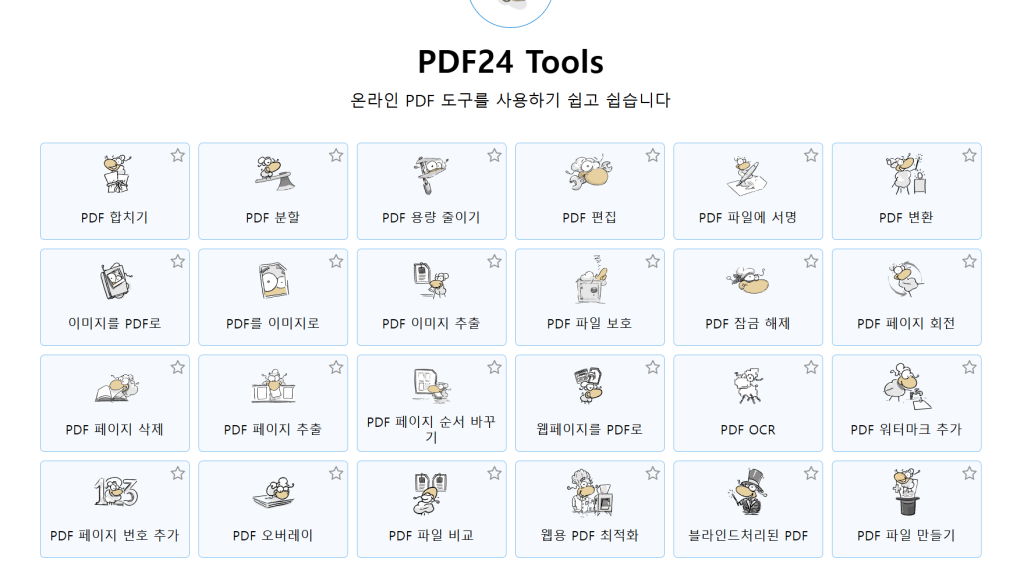
대용량 파일 제한이 없거나 용량 기준이 넉넉한 온라인 사이트를 이용하는 것도 편리한 방법입니다. 아이러브PDF, PDF24 툴즈, 혹은 pdfcomp 같은 웹사이트를 이용하면 별도의 프로그램 설치 없이 웹 브라우저에서 바로 파일을 압축할 수 있습니다.
인터넷 창에서 해당 사이트에 접속한 후 PDF 압축 메뉴를 누르고 파일을 업로드합니다. 그 후 원하는 압축 수준을 선택하고 변환된 파일을 다운로드하면 완료됩니다. 최근에는 파일 처리가 완료된 후 서버에서 데이터를 자동으로 삭제해 주는 사이트가 많아 안전하게 이용할 수 있습니다.
PDF 파일 분할 및 불필요한 페이지 제거
압축을 진행해도 여전히 용량이 너무 크다면 하나의 파일을 여러 개로 나누어 저장하는 분할 방식을 고려해야 합니다. PDFsam이나 세지다 같은 프로그램을 사용하면 두꺼운 PDF 문서를 여러 개의 작은 파일로 나누어 저장할 수 있어서 전송하기가 훨씬 수월해집니다.
또한 문서 전체를 확인하여 꼭 필요하지 않은 페이지를 삭제하거나, 이미지가 너무 많다면 이미지 해상도를 별도로 낮춘 뒤 다시 결합하는 것도 전체 용량을 가볍게 만드는 데 큰 도움이 됩니다.