집에 기가 와이파이가 잘 터지고 있어도, 데스크톱 컴퓨터는 랜선을 꽂지 않으면 인터넷이 안 되는 경우가 많습니다. 스마트폰이나 노트북은 아무 문제 없이 와이파이를 잡는데 왜 컴퓨터만 안 되는지 답답할 수 있습니다. 그 이유와 해결 방법을 차근차근 알아보겠습니다.
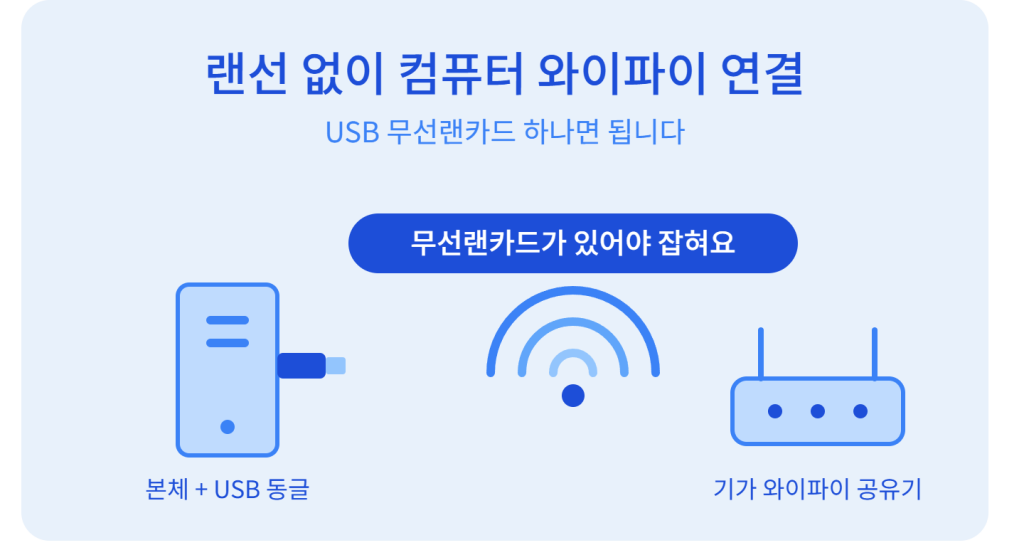
데스크톱은 와이파이 안테나가 없는 경우가 많습니다
노트북, 스마트폰, 태블릿에는 와이파이 신호를 받아들이는 무선랜 장치가 처음부터 들어 있습니다. 하지만 일반적인 데스크톱 컴퓨터에는 유선 랜선을 꽂는 구멍만 있고, 무선 신호를 잡는 안테나가 들어 있지 않은 경우가 대부분입니다. 라디오가 없으면 방송을 들을 수 없듯이, 무선랜 장치가 없으면 와이파이 신호가 아무리 강해도 컴퓨터가 그 신호를 받을 수 없습니다.
먼저 내 컴퓨터에 무선 기능이 있는지 확인하기
일부 컴퓨터는 메인보드에 무선랜 기능이 이미 들어 있기도 합니다. 확인 방법은 간단합니다. 윈도우 화면 오른쪽 아래의 네트워크(지구본 또는 모니터 모양) 아이콘을 눌러 보세요. 주변 와이파이 이름 목록이 뜬다면 무선 기능이 이미 있는 것이므로, 집 와이파이 이름을 고르고 비밀번호만 입력하면 바로 연결됩니다. 반대로 와이파이 목록이 아예 뜨지 않고 이더넷(유선)만 보인다면 무선 장치가 없다는 뜻입니다.
무선 기능이 없다면 USB 무선랜카드를 쓰면 됩니다
가장 쉽고 저렴한 해결책은 ‘USB 무선랜카드’입니다. 와이파이 동글이라고도 부르며, USB 메모리처럼 생긴 작은 장치를 컴퓨터의 USB 구멍에 꽂기만 하면 됩니다. 인터넷 쇼핑몰이나 다이소 같은 매장에서 몇천 원에서 만 원대 가격으로 쉽게 구할 수 있습니다. 윈도우 10이나 윈도우 11에서는 꽂으면 대부분 자동으로 인식되며, 인식이 안 되는 일부 제품은 함께 제공되는 드라이버를 설치하면 됩니다. 장착 후에는 화면 오른쪽 아래에서 와이파이 목록이 나타나므로, 집 공유기 이름을 선택하고 비밀번호를 입력하면 연결이 완료됩니다.
기가 와이파이 속도를 제대로 내려면
기가 인터넷의 빠른 속도를 무선으로도 누리고 싶다면 두 가지를 기억하시면 좋습니다.
- 제품을 고를 때는 5GHz를 지원하는 제품(AC 등급 이상)을 선택하는 것이 좋습니다. 너무 저렴한 제품은 속도가 느릴 수 있습니다.
- 연결할 때는 공유기 이름 뒤에 5G가 붙은 신호에 연결해야 빠른 속도가 나옵니다. 아무것도 안 붙은 신호(2.4GHz)는 멀리까지 가지만 속도는 느립니다.
- USB 랜카드는 본체 뒤쪽 깊숙한 곳보다 앞쪽이나 위쪽에 꽂는 것이 신호를 받기에 더 유리합니다.
정리
정리하자면, 데스크톱 컴퓨터가 와이파이를 잡으려면 무선랜 장치가 반드시 필요합니다. 먼저 화면 오른쪽 아래에서 와이파이 목록이 뜨는지 확인해 보고, 안 뜬다면 USB 무선랜카드를 하나 구매해서 꽂으면 랜선 없이도 인터넷을 사용할 수 있습니다. 다만 온라인 게임처럼 안정적인 연결이 중요한 작업에는 여전히 유선 랜선이 더 유리하다는 점도 참고하시면 좋습니다.