삼성 노트북이 갑자기 안 켜질 때 확인해야 할 것들
조금 전까지 잘 쓰던 노트북이 갑자기 켜지지 않으면 고장부터 떠올리기 쉽습니다. 하지만 30분 전까지 정상적으로 작동했다면 부품이 완전히 망가졌을 가능성보다는 전원 상태가 꼬였거나, 절전모드에서 제대로 깨어나지 못했거나, 배터리가 방전됐거나, 화면 출력에만 문제가 생겼을 가능성이 훨씬 높습니다. 아래 순서대로 하나씩 확인해보면 대부분의 경우 서비스센터에 가지 않고도 해결할 수 있습니다.
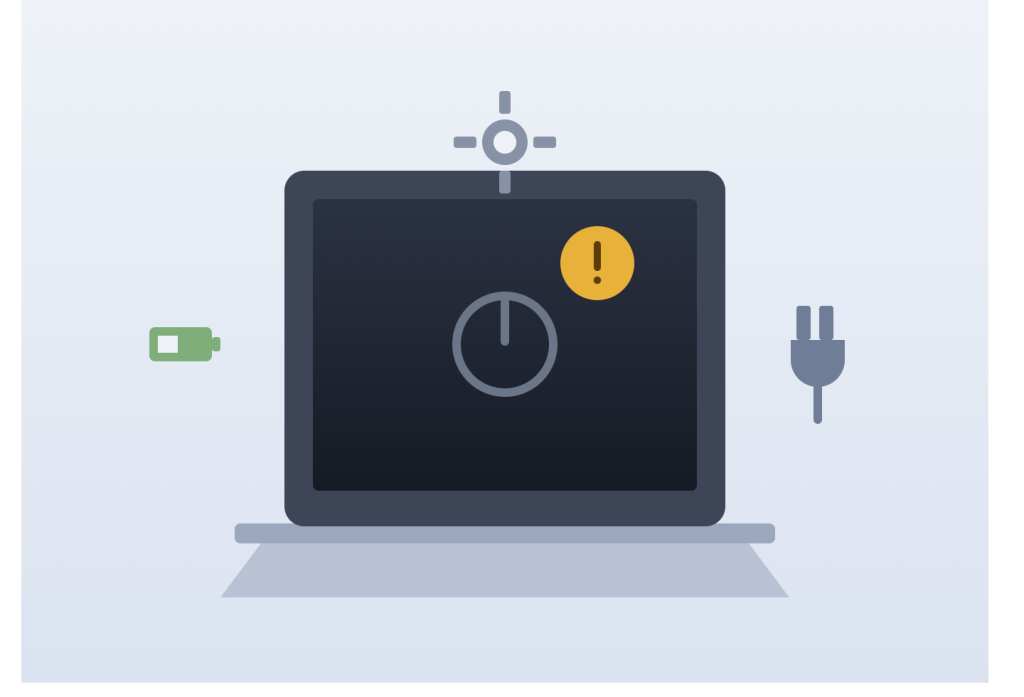
1. 전원 버튼을 길게 눌러 강제 종료 후 다시 켜기
가장 먼저 해볼 방법은 강제 종료입니다. 전원 버튼을 10초에서 15초 정도 꾹 누르고 있으면 노트북이 완전히 꺼집니다. 그다음 5초 정도 기다렸다가 다시 전원 버튼을 눌러보세요. 절전모드나 화면 꺼짐 상태에서 시스템이 멈춘 경우라면 이 방법만으로 다시 켜지는 경우가 많습니다.
2. 충전기를 연결하고 기다리기
배터리 표시가 남아 있어 보여도 실제로는 방전됐을 수 있습니다. 정품 충전기를 연결하고 5분에서 10분 정도 기다린 뒤 다시 전원을 켜보세요. 이때 충전 램프에 불이 들어오는지도 함께 확인하면 좋습니다. 만약 충전 램프조차 안 들어온다면 다른 콘센트에 꽂아보고, USB-C 충전 방식의 모델이라면 충전기 출력이 충분한지도 봐야 합니다. 스마트폰용 저출력 충전기로는 노트북이 켜지지 않을 수 있습니다.
3. 노트북은 켜졌는데 화면만 안 나오는 경우
전원 버튼을 눌렀을 때 키보드 불빛이 들어오거나 팬 소리가 나거나 전원 램프가 반응한다면, 노트북 자체는 켜졌지만 화면 출력만 안 되는 상태일 수 있습니다. 이럴 때는 키보드에서 Windows 키, Ctrl, Shift, B 네 개의 키를 동시에 눌러보세요. 그래픽 출력을 다시 불러오는 단축키라서 화면만 멈춘 경우에 효과가 있습니다.
4. 화면 밝기와 외부 출력 설정 확인하기
실수로 화면 밝기가 최저로 내려갔거나, 외부 모니터로 출력되도록 설정이 바뀐 경우도 있습니다. Fn 키와 밝기 올림 키를 함께 눌러 밝기를 높여보고, Windows 키와 P 키를 함께 눌러 화면 출력 모드를 바꿔보세요. 밖에서 사용하려고 가지고 나온 상황이라면, 이전에 외부 모니터에 연결했던 설정이 남아 있을 가능성도 있습니다.
5. 연결된 주변기기 모두 분리하기
USB 메모리, 외장하드, 마우스, HDMI 케이블 같은 주변기기가 연결되어 있다면 모두 뽑은 뒤 전원을 켜보세요. 간혹 외부 장치 때문에 부팅이 멈추는 경우가 있습니다.
6. 전원 방전 조치로 초기화하기
위 방법으로도 안 되면 내부 전원 상태를 초기화하는 방전 조치를 해볼 수 있습니다. 순서는 다음과 같습니다.
- 충전기를 분리합니다.
- USB 등 연결된 장치를 모두 분리합니다.
- 전원 버튼을 15초에서 30초 정도 길게 누릅니다.
- 충전기를 다시 연결합니다.
- 전원 버튼을 눌러 켜봅니다.
이 과정은 내부에 남아 있는 전기를 빼내서 꼬인 전원 상태를 풀어주는 방법입니다.
그래도 안 된다면
충전 램프도 안 들어오고 아무 반응이 없다면 충전기, 충전 단자, 메인보드 전원부 문제일 수 있습니다. 반대로 전원 램프는 들어오는데 화면만 계속 검은색이라면 액정이나 그래픽 출력, 메모리 접촉 문제일 가능성이 있습니다. 이런 경우에는 무리하게 분해하지 말고 삼성 서비스센터에서 점검을 받는 것이 안전합니다. 다행히 이런 상황에서도 저장된 데이터가 바로 사라지는 경우는 드물기 때문에 너무 걱정하지 않아도 됩니다. 노트북이 다시 켜지면 혹시 모를 상황에 대비해 중요한 파일부터 백업해두는 것을 권장합니다.